
ライブ映像
S10の映像をスマートフォンでライブ映像として表示、または録画ファイルを保存できます。
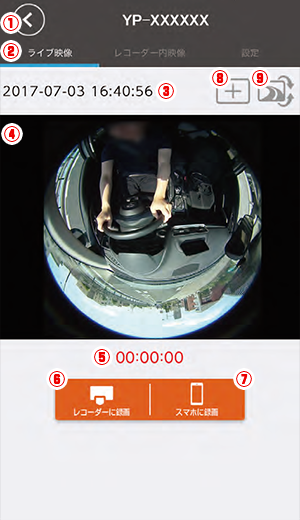
| ① | BACK | レコーダ接続画面に戻ります。 |
|---|---|---|
| ② | モード切替ボタン | 動作モードを切り替えます。 |
| ③ | 時間表示 | S10の日時を表示します。 |
| ④ | 映像表示 | S10で撮影している映像を表示します。映像は中心位置の移動、拡大/縮小、回転ができます。 |
| ⑤ | 録画時間 | 録画開始からの記録時間を表示します。 |
| ⑥ | 本体録画ボタン | S10のSDカードに録画を保存します。 |
| ⑦ | スマートフォン録画ボタン | ボタンS10で撮影した動画を直接スマートフォンに保存します。 ※S10には保存されません。 ※解像度は「480×480」になります。 |
| ⑧ | ガイド表示ボタン | ガイド表示有り/無しを切り替えます。 ※ガイドは映像に記録されません。 |
| ⑨ | 上下反転ボタン | 撮影している映像の上下を反転して表示します。 |
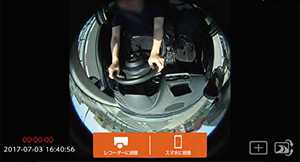
全画面表示
- ※スマートフォンを横に向けると、全画面表示になります。
- ※数秒で録画時間などの表示は消えます。再度表示する場合は、画面にタッチしてください。
- ※画面操作もできます。
モードを切り替える
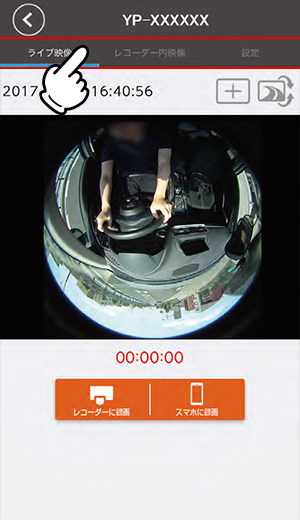
切り替えたいモードにタッチしてください。
- ライブ映像
S10の映像をライブ映像として表示、または録画ファイルを保存できます。 - レコーダー内映像
S10に記録された録画ファイルをスマートフォンで確認できます。 - 設定
S10の設定を変更できます。
スマートフォンへ録画ファイルを保存する
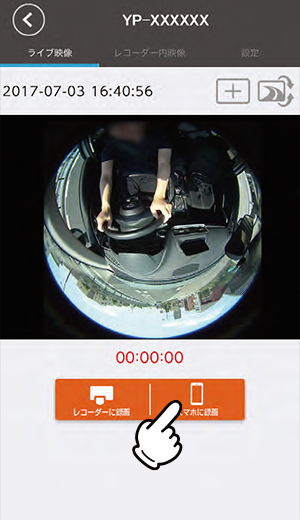
1.スマートフォン録画ボタンにタッチする
録画を開始します。専用アプリで録画した場合、解像度は「480×480」です。
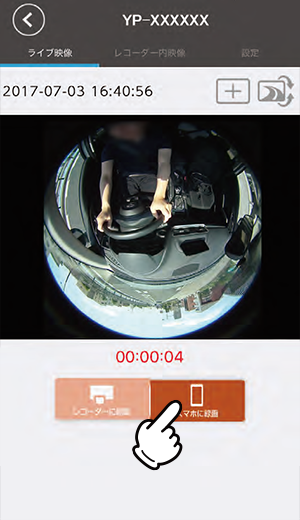
2.スマートフォン録画ボタンにタッチする
録画を停止し、S10で撮影した動画をスマートフォンに保存します。
S10へ録画ファイルを保存する
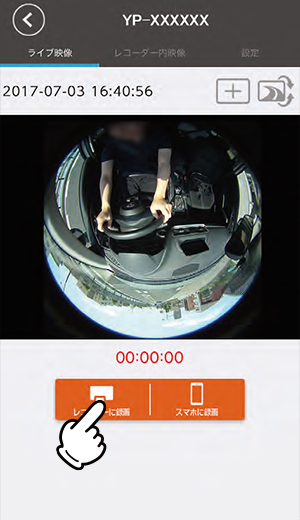
1.本体録画ボタンにタッチする
録画を開始します。
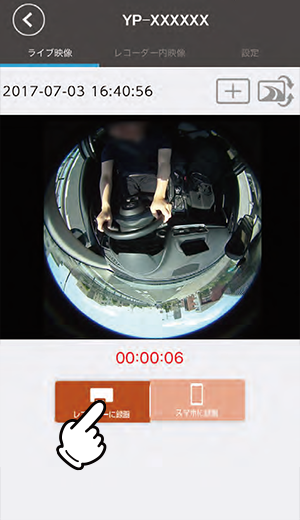
2.本体録画ボタンにタッチする
録画を停止し、S10で撮影した動画をS10のSDカードに保存します。
レコーダー内映像
S10に記録された録画ファイルをスマートフォンで確認できます。
- ※録画ファイル右の□を選択することで録画ファイルを操作できます。
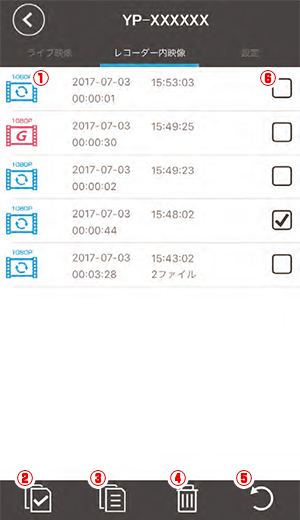
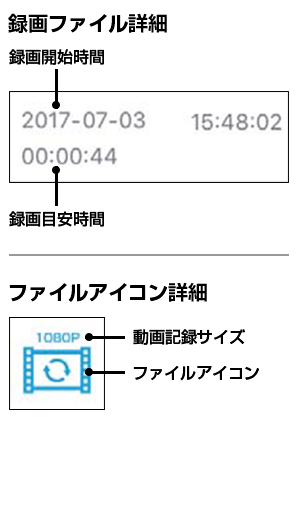
| ① | ファイルアイコン | 記録条件によってアイコンが変わります。 常時録画ファイル 常時録画ファイル ワンタッチ記録ファイル ワンタッチ記録ファイル Gセンサー記録ファイル Gセンサー記録ファイル 駐車記録ファイル 駐車記録ファイル |
|---|---|---|
| ② | 全選択 | 全てのファイルを選択します。 |
| ③ | コピー | 選択したファイルをスマートフォンにコピーします。 |
| ④ | 削除 | 選択したファイルをS10から削除します。 |
| ⑤ | 戻る | 操作メニューを閉じます。 |
| ⑥ | チェックボックス | チェックを入れることにより操作メニューが表示されます。 |
録画ファイル再生方法
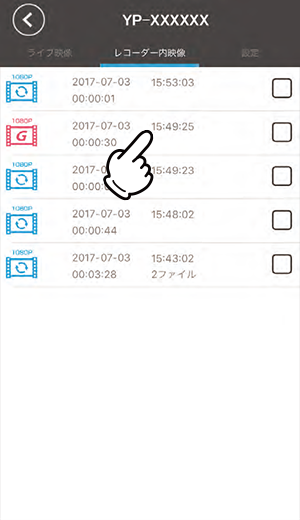
再生したい録画ファイルにタッチする
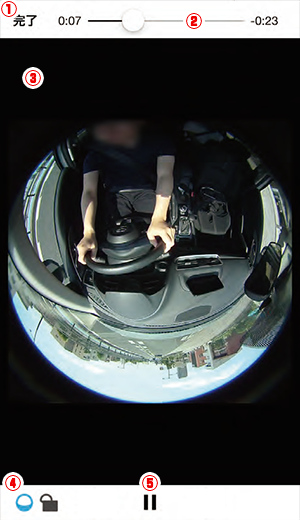
録画ファイルを再生します。
| ① | 完了 | 再生画面を閉じます。 |
|---|---|---|
| ② | タイムライン | タッチした位置から再生できます。 |
| ③ | 映像表示 | 選択した録画ファイルの映像を表示します。 |
| ④ | 表示切替ボタン |  魚眼表示 魚眼表示録画した画像をそのまま(魚眼状態)表示します |
 拡大フラット表示 拡大フラット表示一部を拡大して平面上に表示します。 |
||
| ⑤ | 再生ボタン |  再生します。 再生します。 一時停止します。 一時停止します。 |
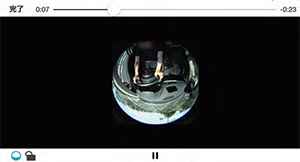
全画面表示
- ※スマートフォンを横に向けると、全画面表示になります。
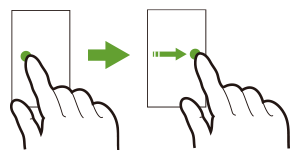
中心位置を移動する場合
画面をドラッグすると中心位置が移動します。
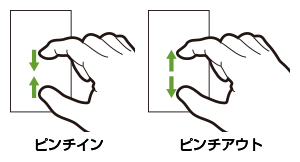
縮小/拡大する場合
画面をピンチイン、ピンチアウトするとピンチインで縮小、ピンチアウトで拡大します。
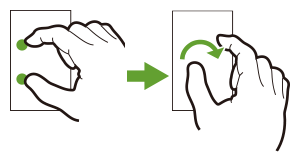
回転する場合
画面を2点タッチしたまま、手を回転すると映像が回転します。
録画ファイルをコピーする
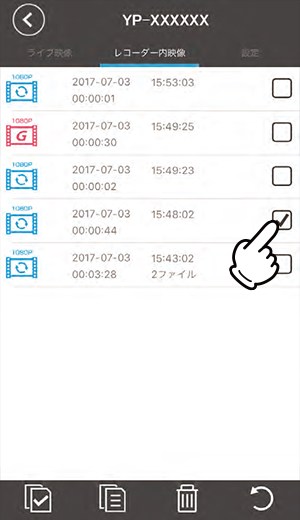
コピーする録画ファイルの□にタッチする
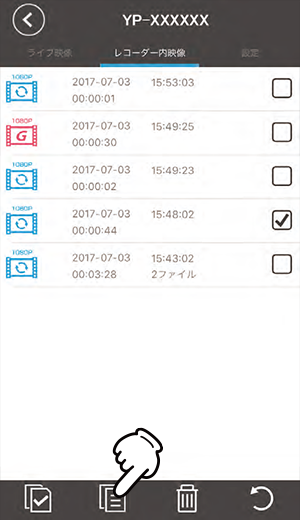
2.コピーアイコンにタッチする
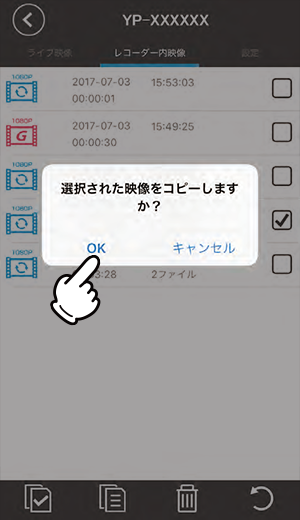
3.[OK]にタッチする
選択したファイルをスマートフォンへコピーします。
- ※コピーを行っても、SDカード内のコピー元のファイルは削除されません。
録画ファイルを削除する
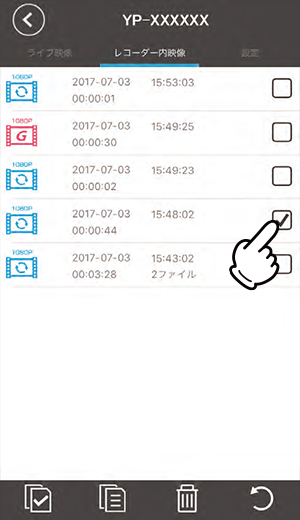
1.削除する録画ファイルの□にタッチする
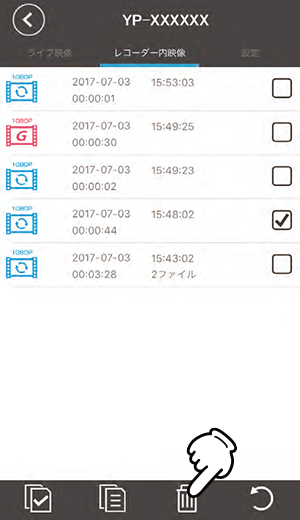
2.削除アイコンにタッチする
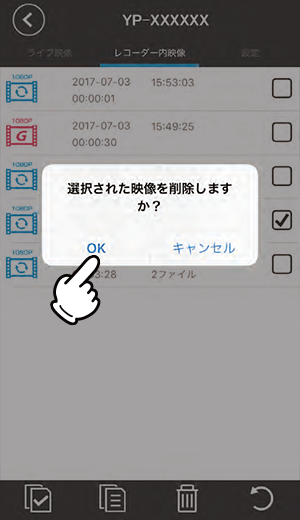
3.[OK]にタッチする
選択したファイルを削除します。